
1.Что такое SKAI
SKAI - построитель натяжных потолков для вашей организации: чертежи помещений, замер, смета, объекты и клиенты, PDF для клиента и монтажников.
- Организация работает сама: SKAI не привязан к производству, заказы никуда не уходят без вашего решения. Заказ потолков и комплектующих производству, к которому вы подключены, уходит кнопкой «Заявка на производство» в смете.
- Цены комплектующих - по прайсу комплектующих, который вы выбираете для объекта: журнал комплектующих SKAI (средние цены рынка без брендов), «Мой журнал комплектующих» или журнал товаров производства. Работы - по прайсу, который вы выбираете для объекта: журнал работ SKAI, «Мой прайс» или журнал работ производства, к которому вы подключены.
- Производства-партнеры «Сферы» вашего города видны в разделе «Мои производства»: с ними можно связаться одной кнопкой, а подключенному производству - отправить заявку из сметы объекта.
2.Регистрация и вход
Адрес SKAI: 867395.cloud4box.ru/potolok/?skai. Регистрация организации - в окне входа кнопкой «Зарегистрироваться» или сразу по ссылке ...?skai®=1.
- Выберите вид: «Дилер, монтажная организация» или «Производство потолков» (раздел Для производства).
- Название организации и город работы: начните вводить название города и выберите его из подсказок. По городу SKAI показывает производства-партнеры рядом с вами.
- Ваше имя, телефон, электронная почта (обязательно: на нее придет ссылка, если забудете пароль), логин (латиница и цифры, от 3 знаков) и пароль (не короче 6 знаков) два раза.
- Галка согласия на обработку персональных данных и «Зарегистрироваться»: вход выполнится сразу. Адрес почты подтверждается по ссылке из письма, она действует 3 дня (письма начнут приходить, когда у построителя будет подключен почтовый ящик).
Один телефон и один логин - одна регистрация. Название, город, телефон и почту организации администратор меняет в значок пользователя → Кастомизация → «Организация».
Забыли пароль - в окне входа «Забыли пароль?»: укажите логин или почту, ссылка для нового пароля придет на подтвержденную почту и действует 60 минут. Новый пароль задаете сами, вход выполнится сразу. Почту для восстановления меняют в значок пользователя → «Почта для восстановления пароля», новый адрес подтверждается по ссылке из письма. Пока письма не уходят: почтовый ящик построителя еще не подключен, поэтому ссылку для нового пароля присылает администратор организации или поддержка SKAI. Вместо логина в окне входа подходит и подтвержденная почта (с версии 471). Подробно - Забыли пароль в инструкции дилера.
3.Экран «С чего начнем»
Открывается щелчком по логотипу SKAI слева вверху. Плитки:
| Плитка | Что делает |
|---|---|
| Новый объект | новый объект организации: клиент, адрес, замер, монтаж, статус, помещения и смета |
| Новый заказ | сразу открывается смета нового объекта, без окна построения и без потолков: работы и товары - кнопками «+ Работа» и «+ Товар», потолок - кнопкой «+ Добавить потолок». Подходит и для заказа без потолков, например монтажа светильников. В «Мои объекты» он попадает, когда в нем появится первая строка, клиент или потолок |
| Мои объекты | объекты вашей организации: поиск по номеру, клиенту, телефону и адресу, отборы по статусу. Вверху окна - те же кнопки Новый объект и Новый заказ, что и плитки |
| Календарь замеров | замеры по дням, новый замер прямо из календаря, напоминания (подробно) |
| Календарь монтажей | монтажи по дням, монтаж по объекту из базы |
| Мои производства | у дилера: производства-партнеры «Сферы» вашего города, карта и запрос на подключение |
| Запросы дилеров | у производства: заявки на производство от подключенных дилеров и дилеры SKAI вашего города, которые хотят с вами работать |
У дилера на экране шесть плиток, у производства вместо «Мои производства» - «Запросы дилеров».
4.Объект и чертеж
Объект - карточка клиента (ФИО, телефон, адрес, даты замера и монтажа, статус) и помещения с чертежами. Объекты видны всем сотрудникам вашей организации и больше никому.
Чертеж строится так же, как в дилерской версии построителя. Подробно по шагам:
- Новое помещение: готовая фигура, по числу углов или по фото эскиза;
- Замер: стороны, диагонали, углы;
- Полотно, раскрой и вырезы, профиль по периметру;
- Объекты на потолке: светильники, люстры, трубы, гардины, треки и световые линии.
- 3D-визуализация: комната по чертежу, стиль и свет для показа клиенту.
3D у SKAI. Свет и тени во всех стилях - как в «Тёмном»: комнату освещают сами приборы, свет - выбранной температуры (теплый, нейтральный, холодный), приборы светятся с ореолом. Свет включается по видам - раздел Освещение (подробнее), подсветка гардины светит из заводского паза своего профиля. Смена стиля меняет стены, пол, плинтус, шторы и свет, а полотно остается тем, что выбрано раньше - по чертежу или в 3D (стиль «Тёмный» больше не ставит черный глянец). Высота потолка в 3D по умолчанию - 310 см; свою задает поле Высота, см.
Треки. В карточке Объекты на потолке у трека встраиваемого по умолчанию стоят линейные светильники 30 см и угловые 30x30 на поворотах (вид и длину можно сменить в списке), у трека накладного угловых светильников нет.
На телефоне SKAI открывается мобильной версией: чертеж на весь экран, снизу панель разделов (Объекты, Профиль, Размеры, Раскрой, «Ещё»), знак SKAI слева вверху открывает экран «С чего начнем». Раскладка та же, что у дилеров «Сферы», - подробно по кнопкам.
Удалить объект пальцем. На телефоне зажмите объект на чертеже на 1,3 секунды: внизу чертежа появится полупрозрачная корзина. Перенесите объект в нее - он удалится (над корзиной она становится ярче и красной); объект можно выносить и за стены потолка. Отпустили мимо корзины - объект остается на месте, кнопка ↶ над чертежом возвращает удаленный. Работает, когда замок над чертежом открыт (подробнее).
Какие профили предлагать. Значок пользователя → Кастомизация, вкладка «Профили» (с 09.11.2026): световые линии, гардины, профили по периметру, двухуровневые профили и вентиляция - по маркам. Галка - профиль предлагается в списках выбора (при добавлении линии, гардины, перегиба уровня и вентиляции, в профиле по периметру и в панели команд выделенного объекта), звездочка - популярный: в окне выбора он первым, в группе «Популярные». Сверху - быстрый поиск по марке, модели и размерам, у марки - галка «вся марка», у раздела - кнопки «все» и «ничего». Пока ничего не снято, в списках все профили справочника. Настройка общая для организации: ее меняет администратор организации, у сотрудников вкладка только для просмотра; галки и звездочки сохраняются сразу и действуют на всех устройствах. Учетная запись без организации настраивает профили для себя. У уже нарисованных объектов снятый с галки профиль остается.
5.Смета: цены комплектующих и работ
Вкладка «Смета» собирает по каждому помещению работы и товары по чертежу. Вид цен сметы - «РРЦ (SKAI)»:
| Что | По какой цене |
|---|---|
| Комплектующие (светильники, лампы, треки, ленты и блоки питания, закладные, вентиляция, крепеж и расходники) | прайс комплектующих, выбранный для объекта: по умолчанию журнал комплектующих SKAI - каждый вид товара одной позицией без бренда по средней цене рынка; позиции, которых нет в выбранном прайсе, - по журналу SKAI |
| Профили и гардины | по брендам: средняя цена найденных прайсов марки, иначе розничная цена каталога построителя |
| Работы | прайс работ объекта: журнал работ SKAI (рекомендованные розничные цены на монтаж), «Мой прайс» или журнал работ производства. Работы, которых нет в выбранном прайсе, - по журналу работ SKAI |
Цену, количество и скидку в строке сметы можно поправить вручную - правка остается в этом объекте. Кнопка «Обновить из журналов» пересчитывает объект по текущим ценам его прайса.
Прайс комплектующих объекта
Вкладка «Смета» → «Журнал товаров», блок «Прайс комплектующих для расчета объекта». Выбор действует на открытый объект:
- Журнал комплектующих SKAI - выбран по умолчанию с регистрации. Средние цены рынка по прайсам производителей и продавцов: «Светильник встраиваемый GX53 белый», «Магнитный трек 48 В встраиваемый» и так далее без брендов. Собственные марки производств в среднюю не входят.
- Мой журнал комплектующих - товары, которыми торгует ваша организация, по вашим ценам. Загружается в Кастомизации (раздел Мой журнал комплектующих).
- Журнал товаров производства - прайс производства, к которому вы подключились (Мои производства): строка появляется, когда производство примет ваш запрос и загрузит свой журнал. У «Сферы» это ее каталог.
Цены в таблице журнала - дилерская / РРЦ: сначала дилерская (закупочная) цена, затем рекомендованная розничная. В смету клиента идет РРЦ, дилерская видна только вам. У позиций выбранного прайса стоит метка «мой прайс» или «прайс производства», позиции без метки считаются по журналу SKAI.
При смене прайса смета объекта пересчитывается сама: цены, поправленные в строках вручную, остаются, внизу появится итог «было - стало». Новый объект берет прайс комплектующих, выбранный последним на этом устройстве. Заказ с замороженными ценами прайс не меняет. Прайс комплектующих и прайс работ выбираются независимо: например, работы по «Моему прайсу», комплектующие - по журналу производства.
С этим товаром
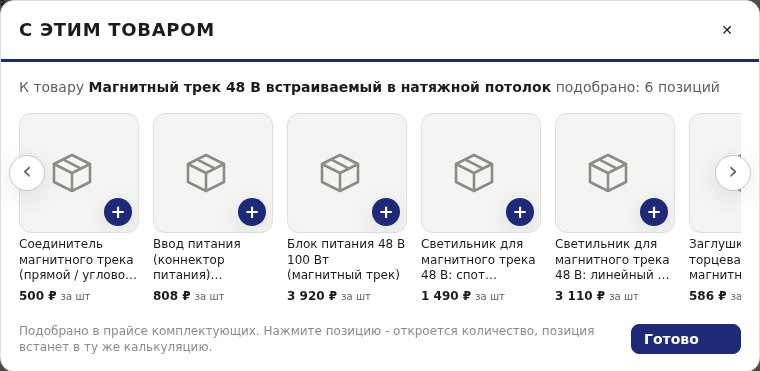
После добавления товара кнопкой + Товар открывается окно С этим товаром - позиции, которые обычно берут вместе с ним, как в прайсе комплектующих «Сферы»: к магнитному треку - соединитель, ввод питания, блок питания, светильники и заглушку. Подбор позиций журнала SKAI собран по подборам их товаров в прайсе комплектующих; цена - по прайсу комплектующих объекта. Нажмите плитку - откроется количество, позиция встанет в ту же калькуляцию; Готово - назад к поиску. Позиция, которая уже есть в калькуляции, отмечена «в смете: N»; если все подобранное уже в ней, окно не открывается. На странице Журнал товаров у товара с подбором - кнопка с этим товаром: N: посмотреть подбор. Организация, подключенная к «Сфере», видит подбор и у позиций каталога «Сферы» (с фото).
Заявка на производство
Заказ потолков и комплектующих производству, к которому вы подключены (Мои производства → «Подключиться», производство приняло запрос): вкладка «Смета», кнопка «Заявка на производство» справа вверху, сразу после PDF, - на компьютере и на телефоне (на узком экране она переносится строкой ниже).
- Откройте объект, записанный в базу, и вкладку «Смета», нажмите «Заявка на производство».
- В окне - производство (подключены к нескольким - выберите одно) и сводка: потолки по чертежу (площадь, периметр, углы, полотно), комплектующие и товары с количеством, итог сметы. Добавьте комментарий: срок, доставка, что уточнить.
- «Отправить»: производство получит уведомление «Заявка дилера SKAI на производство» с названием и телефоном вашей организации и откроет заказ по ссылке. Над сметой появится строка «Заявка на производство «...» отправлена», статус объекта станет «Производство».
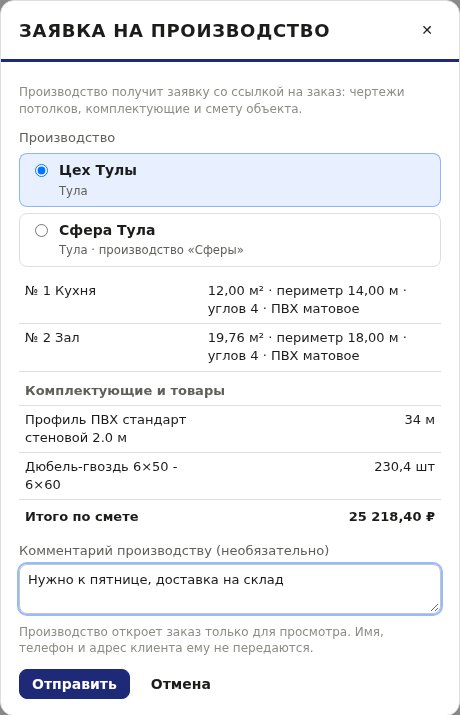
Производство открывает заказ только для просмотра: чертежи, комплектующие и смету. Имя, телефон и адрес клиента ему не передаются, править и удалять объект оно не может. Изменили смету - нажмите «Отправить заявку снова»: производство получит «Заявка дилера SKAI изменена». Отправили заказ другому производству - прежнее его больше не открывает.
Без потолков заявка уходит, если в смете есть строки «+ Товар» или «+ Работа». Если организация еще ни к кому не подключена, окно подскажет, как подключиться, и откроет «Мои производства». Подключены к «Сфере» - заявку получат менеджеры «Сферы» вашего города. Кнопка есть у дилера SKAI в объектах своей организации; у производства ее нет.
Себестоимость и прибыль
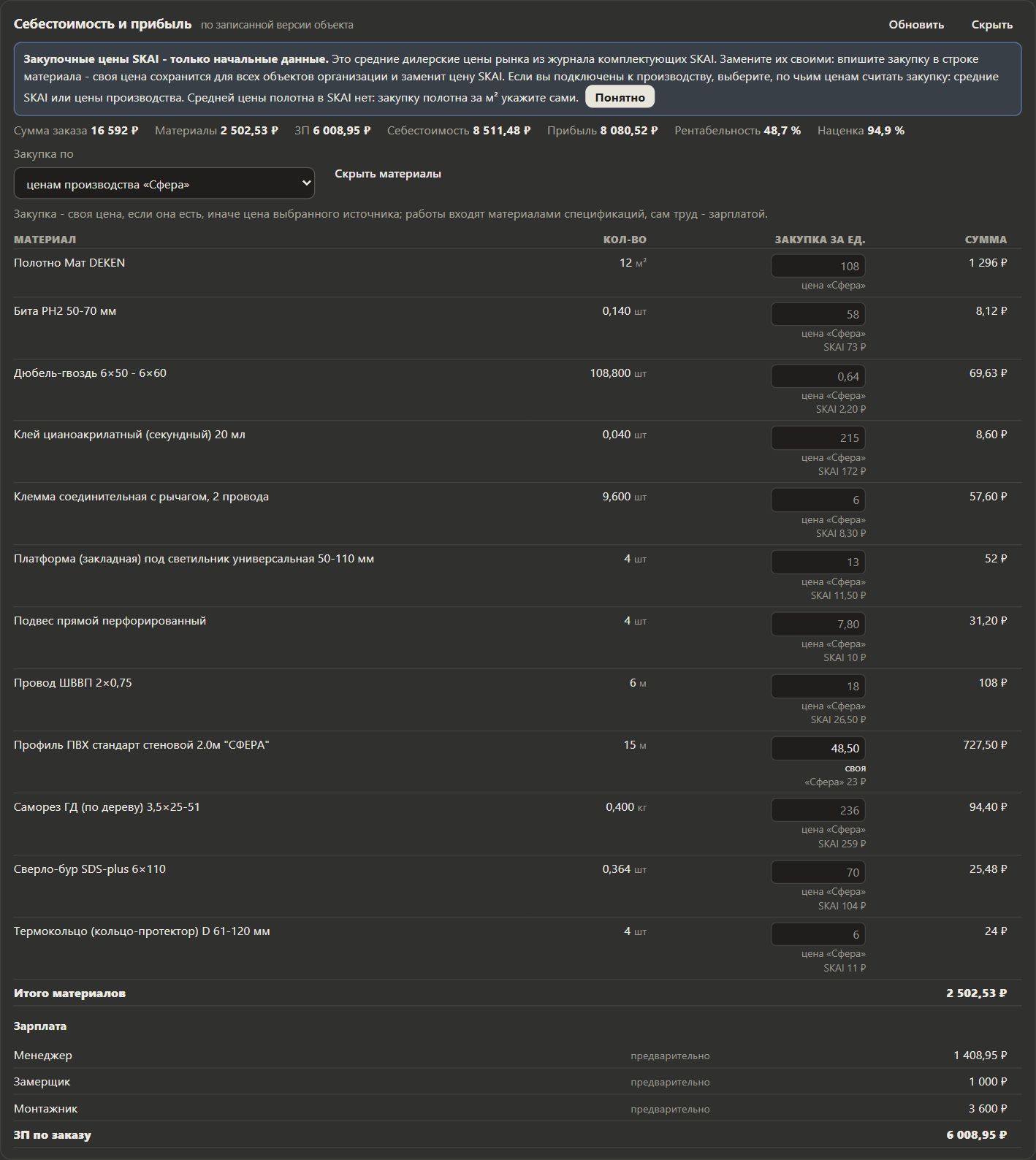
Под сметой объекта - блок Себестоимость и прибыль (с 12.11.2026): во что объект обходится организации и сколько она на нем зарабатывает. Его видят администратор организации и, если у организации включен раздел «Зарплата», сотрудники с правом «Зарплата сотрудников». В PDF и печати сметы его нет. Блок свернут: Показать раскрывает его, Скрыть сворачивает.
| Строка | Как считается |
|---|---|
| Сумма заказа | смета объекта - то, что платит клиент |
| Материалы | закупка полотна (м² по фактуре помещения), комплектующих и материалов работ (то, что входит в спецификацию работы); количество - по смете объекта |
| ЗП | зарплата исполнителей объекта: менеджера, замерщика, монтажников и других ролей. Считается, если у организации включен раздел «Зарплата» (его включает администратор SKAI) и исполнители назначены в блоке «Зарплата по заказу» над этим блоком; суммы - по ставкам организации, до начисления - предварительные |
| Себестоимость | материалы плюс ЗП |
| Прибыль | сумма заказа минус себестоимость; убыток показан красным |
| Рентабельность и наценка | прибыль, деленная на сумму заказа, и прибыль, деленная на себестоимость |
Откуда берется закупка. Кнопка Показать материалы открывает таблицу материалов с полем «Закупка за ед.» в каждой строке. Цена строки берется по порядку:
- Своя цена - вписанная в поле строки. Она сохраняется для всех объектов организации и заменяет любую другую; пустое поле - своя цена убрана.
- Закупка из «Моего журнала комплектующих», если вы ее указали (Мой журнал комплектующих), - подпись «своя, из журнала».
- Источник «Закупка по»: средним ценам SKAI - средние дилерские цены рынка из журнала комплектующих SKAI, или ценам производства, к которому вы подключены (Мои производства), - его дилерские цены; у «Сферы» - ее дилерские цены. Выбор есть, когда организация подключена хотя бы к одному производству, и действует на этот объект. По умолчанию - производство, чей прайс комплектующих выбран для объекта, иначе средние цены SKAI. Позиции, которых нет у производства, считаются по средним ценам SKAI.
- Нет ни одной цены - «нет цены»: впишите свою. Пока ее нет, себестоимость неполная, а прибыль завышена; блок называет число таких позиций.
Под полем видно, откуда цена («своя», «цена производства», «средняя SKAI»), и цены другого источника для сравнения, например «SKAI 120 ₽ · Сфера 95 ₽».
Полотно. Средней цены полотна в SKAI нет: впишите закупку за м² в строке полотна - она сохранится для этой фактуры во всех объектах организации. Подключены к «Сфере» и выбрали «Закупка по ценам производства «Сфера»» - полотно считается по дилерской цене «Сферы». У помещения без фактуры строка полотна просит выбрать фактуру.
У производства потолков блок такой же; источник закупки - средние цены SKAI и свои цены (цены журнала товаров производства - это цены для дилеров, а не закупка). Расчет идет по записанной версии объекта и обновляется сам после записи; Обновить пересчитывает сразу.
6.Прайс работ
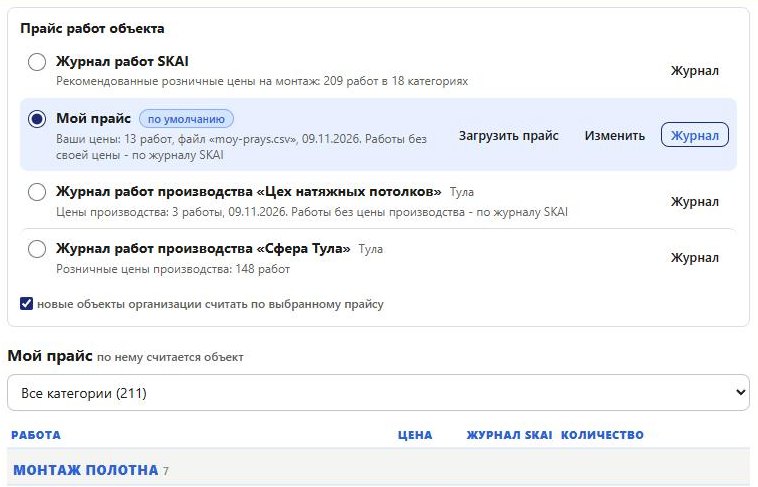
Прайс работ - цены, по которым считаются работы в смете объекта. Выбирается на странице «Смета» → «Журнал работ», в окне «Прайс работ объекта»:
| Строка | Что это |
|---|---|
| Журнал работ SKAI | рекомендованные розничные цены на монтаж: 209 работ в 18 категориях - монтаж полотна, стеновые, бесщелевые, теневые, парящие, контурные и 3D профили, переходы уровня, световые линии, ниши и карнизы, треки, светильники и люстры, закладные, электрика, вентиляция, обводы и люки, звездное небо, дополнительные работы, демонтаж. У новой организации - прайс по умолчанию |
| Мой прайс | ваши цены: загружаются файлом или фото и правятся в Кастомизации (ниже). Работы без своей цены считаются по журналу работ SKAI. Свои работы, которых нет в журнале SKAI, добавляются в смету кнопкой «+ Работа» |
| Журнал работ производства «...» | прайс производства, к которому вы подключены: «Мои производства» → «Подключиться», строка появится, когда производство примет запрос. Работы без цены производства - по журналу работ SKAI. Подключений нет - в строке кнопка «Мои производства» |
- Выбор строки сразу пересчитывает смету открытого объекта: цены и названия работ - из выбранного прайса; количества, скидки и цены, поправленные в смете вручную, остаются. Сообщение покажет, сколько было и сколько стало.
- Галка «новые объекты организации считать по выбранному прайсу» (у администратора организации): выбранный прайс становится прайсом новых объектов, у строки - пометка «по умолчанию». Сотрудники видят, по какому прайсу считаются новые объекты.
- Кнопка «Журнал» у строки показывает работы прайса ниже, по категориям: цена, цена той же работы в журнале SKAI для сравнения и откуда берется количество - по чертежу или вручную. Есть поиск и отбор по категории.
- У объекта с замороженными ценами или открытого только для просмотра прайс не меняется. Производство отключили - окно напишет, что прайс объекта больше недоступен: смета остается как была, пока вы не выберете другой прайс.
«Мой прайс»: загрузить файл или фото
Значок пользователя → Кастомизация → «Мой прайс» → «Загрузить прайс» или та же кнопка в окне прайсов. Свои цены меняет администратор организации.
- Выберите файл: фото или снимок страницы (JPG, PNG), PDF, Excel (.xlsx), Word (.docx), CSV или текст; до 15 МБ. Старые форматы .xls и .doc пересохраните в .xlsx и .docx.
- Программа находит в файле строки с ценами и привязывает их к работам журнала SKAI. Окно сверки: слева работа журнала SKAI (по категориям), рядом - строка вашего прайса и цена, справа - сейчас: ваша цена или цена журнала SKAI.
- Проверьте привязку: строки с пометкой «проверьте» привязаны неуверенно. Неверную строку смените в списке или выберите «не брать из прайса»; цену можно поправить в поле. Галка «только привязанные» скрывает остальные работы.
- Строки прайса без пары в журнале SKAI - внизу окна. Отметьте нужные и выберите категорию: они войдут в «Мой прайс» своими работами.
- «Сохранить прайс». Галка «Заменить прежний «Мой прайс» целиком» удаляет прежние свои цены и работы; без нее обновятся только работы, отмеченные в этом окне. Первый загруженный прайс сразу становится прайсом новых объектов.
«Мой прайс»: правка вручную
Кнопка «Мой прайс» в Кастомизации (в окне прайсов - «Изменить»): все работы журнала SKAI по категориям с полем вашей цены, рядом - цена журнала SKAI. Пустое поле - работа по журналу SKAI. Ниже - «Свои работы»: название, единица, цена и категория; «+ Своя работа» добавляет строку, ✕ удаляет. «Сохранить» записывает все цены окна, «Удалить «Мой прайс»» удаляет свои цены и работы - объекты снова считают по журналу работ SKAI.
7.Мой журнал комплектующих
Значок пользователя → Кастомизация → «Мой журнал комплектующих». Это товары, которыми торгует ваша организация, по вашим ценам; в смете журнал выбирается как прайс комплектующих объекта (Прайс комплектующих объекта). Меняет администратор организации, сотрудники видят журнал для расчета.
Загрузить прайс комплектующих
- «Загрузить прайс комплектующих» и выберите файл: фото или снимок страницы, PDF, Excel (.xlsx), Word (.docx), CSV или текст; до 15 МБ.
- Программа находит строки с ценами и подбирает к ним позиции журнала комплектующих SKAI. В окне сверки: строка вашего прайса, позиция журнала SKAI, цена продажи и закупки. Если в строке две цены, меньшая предлагается закупкой.
- Проверьте пары. Строка без пары становится «своим товаром»: он добавляется в смету кнопкой «+ Товар». Неверную пару смените в списке («другая позиция журнала...» - все позиции), «не брать» пропускает строку. Если несколько строк подходят к одной позиции SKAI, пару получает первая, остальные становятся своими товарами.
- «Сохранить журнал». Галка «Заменить прежний журнал целиком» удаляет прежние цены и свои товары; без нее цены из файла добавятся к прежним.
Мой журнал
Кнопка «Мой журнал»: позиции журнала SKAI с вашей ценой продажи и закупки (справа - дилерская / РРЦ журнала SKAI для сравнения), галка «все позиции журнала SKAI» показывает и остальные. Ниже - свои товары: название, единица, цены, «+ Свой товар» и удаление. Пустая цена - позиция считается по журналу SKAI. «Удалить журнал» возвращает расчет по журналу SKAI.
8.Мои производства
Плитка «Мои производства» на экране «С чего начнем» (у дилера). Показывает производства, которые сотрудничают со «Сферой», в городе работы вашей организации.
- Карточка производства: название, адрес, телефон и кнопка «Подключиться»; рядом - карта города из «Карты потолков» с отметками производств.
- «Подключиться»: добавьте комментарий для менеджера (не обязательно). Менеджерам производства уйдут название вашей организации, город, имя и телефон.
- Статус в карточке: «запрос отправлен», «подключено», «отказ» или «отключено» - производство отключило вашу организацию в своем разделе «Дилеры»: его журналы работ и товаров и заявка на производство пропадают, подключиться снова - «Отправить запрос еще раз» (или производство подключит вас само). Ответ производства придет в колокольчик уведомлений.
- Город работы меняет администратор: кнопка «Сменить» рядом с городом или Кастомизация → «Организация».
- Подключенному производству отправляйте заказы из сметы объекта - кнопка «Заявка на производство».
9.Сотрудники и лицензии
Одна лицензия - один сотрудник со своим логином. У дилера первая лицензия (вход администратора) бесплатна; производство оплачивает все лицензии, включая первую.
- Кастомизация → «Лицензии»: сколько лицензий у организации и сколько занято.
- «Добавить лицензии»: условия оплаты и тарифы, контакты; администратор указывает, сколько лицензий нужно всего (до 10), и отправляет заявку. С вами свяжутся.
- Значок пользователя → «Сотрудники организации» (администратор): новые сотрудники в пределах лицензий, их логины, пароли и права. У производства среди прав есть «Дилеры производства» - раздел «Дилеры» и ответы на запросы дилеров: у администратора оно всегда, другому сотруднику отметьте галочку.
- Сотрудник забыл пароль - он нажимает «Забыли пароль?» в окне входа. Ссылку для нового пароля администратор может отправить и сам: карточка сотрудника → «Ссылка для нового пароля» (на почту или скопировать). Подробно - Сотрудник забыл пароль.
10.PDF и печать
- «PDF для клиента» - смета от имени вашей организации: в шапке название, телефон, город (у производства - адрес) и почта из Кастомизация → «Организация».
- Логотип организации - Кастомизация → «Логотип организации». Администратор загружает файл PNG, JPEG, WebP или SVG до 5 МБ: построитель обрежет пустые поля и уменьшит рисунок до 800×300 точек. Логотип печатается слева в шапке всех печатных форм вместо знака SKAI, справа остаются реквизиты организации. Подробно - Логотип организации в инструкции дилера.
- «PDF для монтажников» - чертежи и данные для монтажа, галочками - смета и закупка материалов.
- Картинка чертежа, ссылка на чертеж, текст замера для мессенджера.
Подробно - Печать, PDF и экспорт в инструкции дилера.
11.Касса
Учет денег организации прямо в SKAI: приходы, расходы, перемещения между кассами и остатки за любой период. Записи ведете вы сами, с 1С касса не связана; ее видят только сотрудники вашей организации. Откройте Сервис → Касса - на компьютере и на телефоне (на телефоне пункт есть и в листе Ещё). Пункт есть у сотрудников с правом «Касса организации»: по умолчанию - у всех, администратор может его снять в «Сотрудниках организации». Касса производства и касса дилера - разные, у каждой организации своя.
- + Приход и − Расход: дата, касса, сумма, статья (с подсказками), от кого или кому, заказ организации и комментарий. Свою запись можно исправить или удалить щелчком по ней, чужие - администратор организации.
- Сверху - период (сегодня, вчера, неделя, месяц или свои даты до 400 дней) и таблица касс: на начало, приход, расход и на конец. Ниже - записи выбранной кассы или всех касс и суммы по статьям; на телефоне записи - карточками.
- Снять кассу - деньги, которые забрали из кассы: касса, сумма (по умолчанию весь остаток кассы, больше нельзя) и комментарий. С галкой Кастомизация → «Касса организации» → «Снятие кассы по одноразовому коду администратора» (ее видит и ставит только администратор организации) снятие идет по коду: 4 случайные цифры приходят администратору уведомлением в построитель - на телефоне сразу открывается окно с кодом. В кассе - поле кода и обратный отсчет 5 минут: верный код - Завершить снятие кассы, время вышло - Запросить код повторно, после 5 неверных код сгорает. Сумму и кассу после выдачи кода не поменять, снятие правит и удаляет только администратор.
- Перемещение, инкассация и новые кассы - с 3 лицензиями у организации. Пока лицензий меньше, ⇄ Перемещение и Инкассация бледные: нажатие объясняет условие, а Добавить кассу - заявка на лицензии, с вами свяжутся (администратор может отправить заявку и в Кастомизация → «Лицензии» → «Добавить лицензии»). С 3 лицензиями перемещение переносит деньги из кассы в кассу, Инкассация заменяет «Снять кассу», а Кассы → + Касса добавляет кассы (карта, расчетный счет). При галке кода перемещение и инкассация тоже идут по коду администратора.
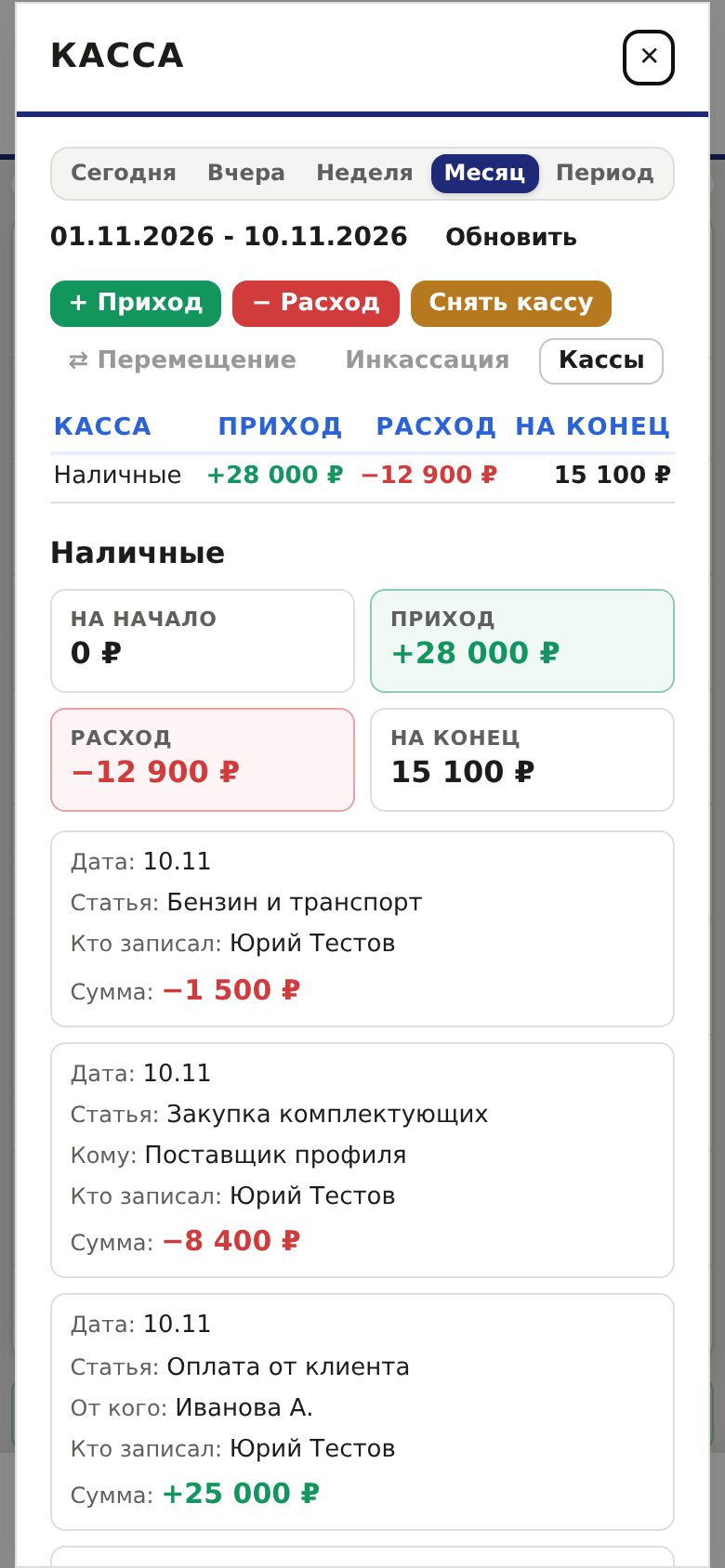
Подробно - Касса в инструкции дилера: в SKAI она работает так же, только подписки там - ваши лицензии.
12.Для производства потолков
Организация вида «Производство потолков» регистрируется с одним городом производства. Дилеры SKAI этого города видят производство в «Моих производствах», когда «Сфера» отметит его партнером.
- Кастомизация → «Организация»: адрес производства (выберите из подсказок) - по нему ставится отметка на карте у дилеров.
- Есть карточка на «Карте потолков» - укажите ее номер (из адреса карточки
#/p/номер): у дилеров появится кнопка «На Карте потолков». - Плитка «Запросы дилеров»: запросы на подключение с названием, городом, телефоном и комментарием дилера. «Подключить» - вы готовы работать с дилером, «Отказать» - нет. Ответ приходит дилеру в колокольчик. Отвечают администратор производства и сотрудники с правом «Дилеры производства», остальные видят запросы без кнопок.
- Дилеры производства (с 10.11.2026): «Меню» → «Дилеры» на компьютере, на телефоне - «Ещё» → «Дилеры». Пункт виден администратору производства и сотрудникам с правом «Дилеры производства» (Значок пользователя → «Сотрудники организации» → галочка у сотрудника). В окне - все дилеры, которые отправляли вам запрос «Подключиться»: сверху сводка (сколько подключено, ждут подключения, отключены), вкладки Все, Подключены, Ждут подключения, Отключены и поиск по названию, городу, имени, телефону и почте. В карточке дилера - город, контакт, номер запроса и комментарий, с какого дня подключен и сколько заявок на производство прислал.
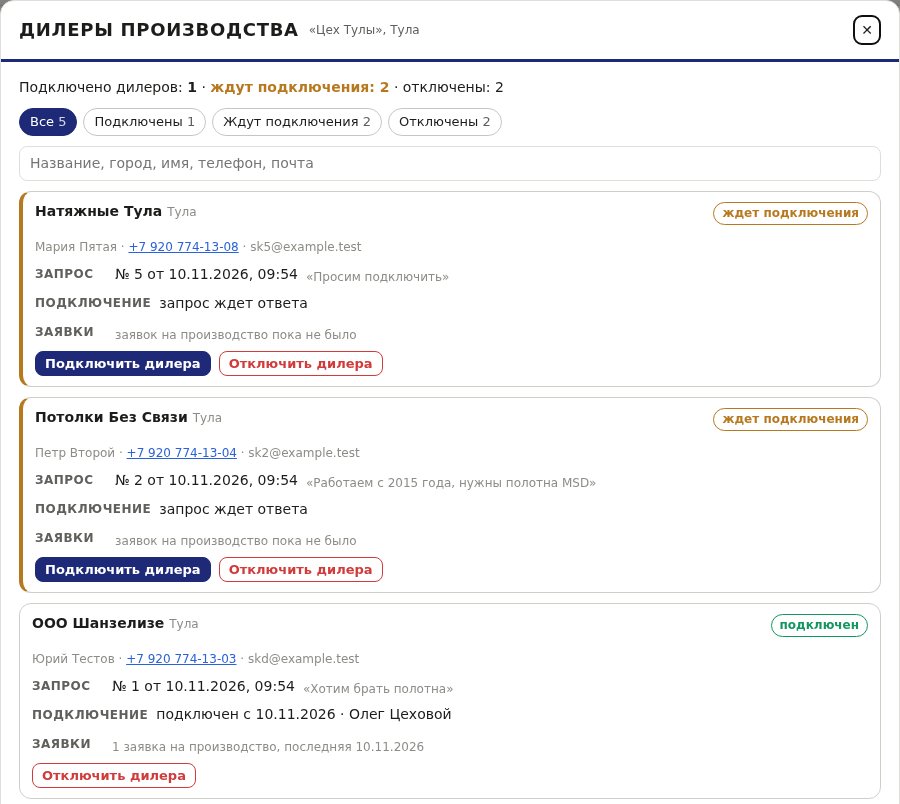
Окно «Дилеры производства»: сводка, вкладки и поиск, карточки дилеров с кнопками «Подключить дилера» и «Отключить дилера». - «Отключить дилера» - у дилера пропадают ваши журналы работ и товаров и кнопка заявки на производство вам; заказы, которые он уже прислал, у вас открываются. Дилер получит уведомление и в «Моих производствах» увидит «отключено».
- «Подключить дилера» - подключает снова без нового запроса, дилер получит уведомление.
- Запрос, на который еще не ответили (карточка «ждет подключения»): «Подключить дилера» его принимает, «Отключить дилера» - отклоняет, как «Подключить» и «Отказать» в «Запросах дилеров».
- Заявки на производство (с 10.11.2026): подключенный дилер отправляет заказ из сметы своего объекта кнопкой «Заявка на производство». Всем учетным записям производства приходит уведомление «Заявка дилера SKAI на производство»: название, город и телефон дилера, номер объекта, сколько потолков и площадь, комментарий; «Открыть заказ» открывает объект только для просмотра - чертежи, комплектующие и смету, без контактов клиента дилера. Те же заявки - сверху окна плитки «Запросы дилеров» (окно называется «Запросы и заявки дилеров»): по объекту - последняя отправка, отметка «новая» или «изменена», кнопка «Открыть заказ».
- Заказы дилеров в «Объектах» (с 10.11.2026): в окне Объекты рядом с вашими объектами - заказы, которые дилеры прислали вам кнопкой «Заявка на производство», как заказы дилеров у «Сферы». В строке - номер заказа у дилера и у дилера «название», статус и сумма, автор у дилера, заявка с датой последней отправки и просмотр: заказ открывается только для просмотра - чертежи, комплектующие и смета, без имени, телефона и адреса клиента дилера; удалить его нельзя. Отбор рядом со статусами: Наши и заказы дилеров, Только наши, Заказы дилеров. Поиск находит заказ дилера по номеру у дилера, названию объекта, дилеру и городу (по клиенту и телефону - нет). Заказ, который дилер потом отправил другому производству, из вашего списка уходит.
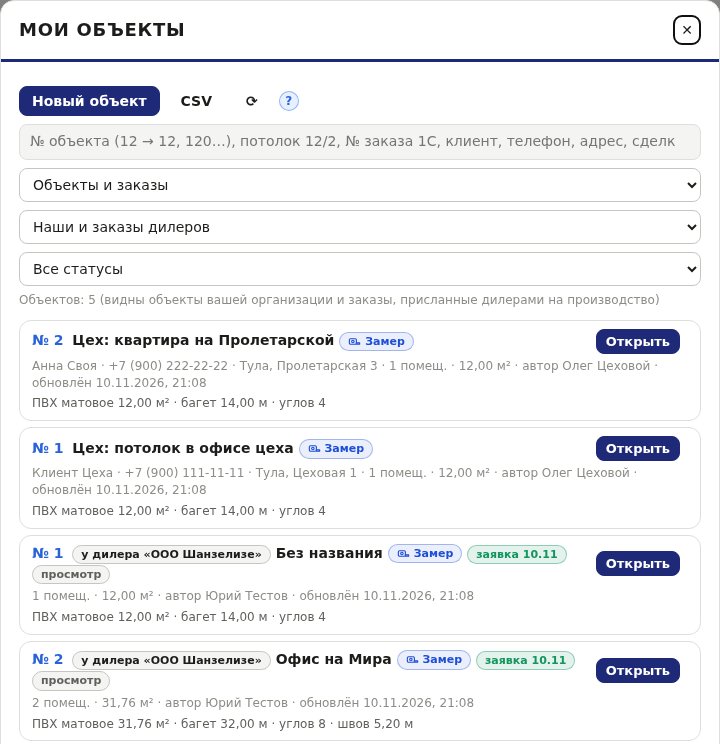
«Объекты» производства: сверху свои объекты, ниже заказы дилеров - номер у дилера, дилер, дата заявки и «просмотр». - Журнал работ производства - Кастомизация → блок «Журнал работ производства»: цены работ для подключенных дилеров, загрузка и правка - как «Мой прайс». У подключенного дилера он появится строкой «Журнал работ производства «ваше название»» в окне прайсов; работы без вашей цены дилер считает по журналу работ SKAI.
- Журнал товаров производства - Кастомизация → блок «Журнал товаров производства»: ваш прайс комплектующих для подключенных дилеров. Загрузка и правка - как у своего журнала комплектующих, цены - РРЦ (для клиентов дилера) и дилерская. Дилер, чей запрос вы приняли, выбирает журнал в смете третьей строкой окна прайсов комплектующих; позиции, которых в нем нет, считаются по журналу SKAI.
13.Что нового
3D днем: закрытые ночные шторы без светящегося силуэта окна12.11.2026
Ночные шторы в 3D теперь плотные, как блэкаут: днем сквозь закрытые шторы больше не просвечивает силуэт окна. Свет в комнате остался прежним, а из-под штор на пол выходит мягкая полоса дневного света, как у настоящих штор блэкаут: свет проходит только по краям. Вечером все как было. (подробнее).
3D: шторы плавно открываются и закрываются, складки как у настоящих12.11.2026
Галка Ночные шторы закрыты в 3D больше не переключает шторы мгновенно: шторы плавно едут по гардине, волны раскрываются по очереди от края шторы, низ шторы чуть отстает и после остановки покачивается. Днем по мере закрытия солнце из окна уходит за шторы и в комнате постепенно темнеет, при открытии так же постепенно светлеет. Складки сделаны по фото штор на волновой ленте: в открытой пачке складки плотные и глубокие, книзу пачка расходится веером, у закрытой шторы волна мягче, книзу складки чуть неровные. Тюль на изгибах складок плотнее, как в жизни. (подробнее).
3D днем: без полос света вдоль треков и щелей под потолком12.11.2026
Днем в 3D солнце больше не светит сквозь потолок на треки, споты, люстры, решетки вентиляции, ступени уровней, тюль и гардины: вдоль магнитного трека пропала пунктирная полоса света, на корпусах светильников - блики, в верхних углах небольших комнат - светлые пятна. Закрыты щели в стыках: вдоль профиля замкнутого второго уровня и у теневого профиля вдоль стены; в вырезе полотна у стены (колонна, короб) видно углубление, а не пустоту. Если в стыке тонких деталей и остается щель в пиксель, в ней темно, как в тени, а не дневной свет. Проверено во всех стилях интерьера, днем и вечером, с включенным и выключенным светом. (подробнее).
3D: шторы волной по всей гардине, галка «Ночные шторы закрыты»12.11.2026
В 3D шторы теперь висят на всю длину гардины или карниза и подстраиваются под нее, на угловой и П-образной гардине огибают углы; раньше на длинной гардине тюль и шторы собирались посередине, у окна. Сборка - «волна», как у штор на скрытых карнизах и гардинах в потолке: ровные мягкие волны от потолка до пола. Тюль - во всю длину, ночные шторы по умолчанию открыты и собраны у краев гардины. Галка Ночные шторы закрыты в разделе Вид панели 3D задергивает их: днем в комнате темнее, ткань перед окном просвечивает. (подробнее).
3D днем: солнце не просачивается в щели под потолком и в углах12.11.2026
Днем в 3D солнечный свет больше не просачивается сквозь стыки стен и потолка: пропали светлые линии в углах и под потолком и косые полосы на стенах, солнце светит в комнату только через окно. С выключенной галкой Тени (солнце, люстра) солнце раньше освещало все, что к нему повернуто, прямо сквозь стены, и мебель была пересвечена; теперь без теней в комнате мягкое пятно солнца из окна. (подробнее).
3D: свет по сценариям, подсветка гардин из пазов профиля12.11.2026
В панели 3D появился раздел Освещение: каждый вид света помещения - светильники, люстры, треки, световые линии, подсветка по периметру и подсветка гардин - включается и выключается своей кнопкой, наборы Весь свет, Основной, Подсветка и Выключить переключают их разом. Вечером выключенный свет делает комнату темнее, как в жизни: яркость кадра больше не подстраивается под оставшийся свет. Днем по умолчанию светит только окно, свет на потолке выключен, его можно включить. Включение запоминается в помещении отдельно для вечера и дня. Подсветка гардины в 3D теперь светит из заводского паза своего профиля - вверху у борта со стороны комнаты, между рядами, у борта окна или из бокового паза в борту - и освещает шторы и тюль сверху вниз. Пазы под ленту проверены у всех 81 профиля справочника гардин: подсветка есть у 52, у остальных галочка подсветка гардины недоступна. (подробнее).
Себестоимость и прибыль объекта12.11.2026
Под сметой объекта - блок Себестоимость и прибыль: сумма для клиента, закупка материалов, ЗП исполнителей, себестоимость, прибыль, рентабельность и наценка. Закупка считается по средним ценам SKAI, а если вы подключены к производству - на выбор по его ценам. Цены SKAI - только начальные данные: впишите свою закупку в строке материала, и она будет действовать во всех объектах организации. Блок видят администратор организации и сотрудники с правом «Зарплата сотрудников» (подробнее).
Линейка: начало и конец - щелчками мыши12.11.2026
В режиме Линейка начало замера теперь ставится щелчком левой кнопки мыши, держать кнопку не нужно: линия идет за указателем, второй щелчок ставит конец. Щелчок по углу, где уже стоит конец линейки, с первого раза начинает от него новую, а прежняя линейка остается на месте (раньше щелчок ничего не ставил, а медленное нажатие на углу сдвигало прежнюю линейку). Протяжка с нажатой кнопкой и палец на телефоне работают, как раньше. Правая кнопка мыши или Esc отменяет начатую линейку (подробнее).
«Минус потолок» у края: на чертеже - часть потолка вне выреза12.11.2026
«Минус потолок», который заходит за край полотна или режет его насквозь, больше не рисуется поверх потолка: когда строку выреза закончили править, на чертеже, бланках и в PDF остается только часть потолка вне вычитаемого помещения (насквозь - обе части) с буквами углов и вершин выреза, длинами сторон и углами, у края выреза - подпись, что вычтено. Пока строку правят (помещение, углы, отступы, поворот) - весь потолок и вычитаемое помещение на нем с буквами A′, B′..., как раньше; так же в конструкторе. Вырез внутри полотна по-прежнему показан на основном потолке (подробнее).
Гардины в 3D по параметрам профилей12.11.2026
В 3D паз гардины теперь утоплен в потолок на высоту ее профиля, в пазе - дорожки по числу рядов, тюль и шторы уходят в него. У гардины Г полотно у окна выше основного на ступень профиля - у боковой стены виден подъем, багет над окном идет по полотну ниши; у гардины П полотна по обе стороны вровень, а паз утоплен. Высоты и ступени всех профилей справочника (ПК, Flexy, BORZZ, Alform, Lumfer, KRAAB, ALUTAT и других) сняты с чертежей производителей. Шторы на угловой гардине теперь висят вдоль каждой стены, а не наискосок (подробнее).
Линейка: сколько угодно линеек из одного угла11.11.2026
В режиме Линейка из одного угла теперь можно протянуть сколько угодно линеек - например, диагонали ко всем углам помещения. Раньше протяжка от угла, где уже стоял конец линейки, двигала прежнюю линейку. Чтобы сдвинуть конец, стоящий на углу, задержите на нем мышь или палец на полсекунды и тяните; свободный конец двигается сразу, как раньше. На телефоне нажатие по линейке убирает ее (подробнее).
«Минус потолок»: без отражения, угол вычитаемого помещения, колесо мыши11.11.2026
Вычитаемое помещение больше не ложится отраженным: оно стоит на потолке так же, как на своем чертеже, и стороны выбранных углов совпадают. В строке «минус потолок» появились окно с названием вычитаемого помещения и угол - какой его угол ставится в угол потолка от угла; на чертеже буквы его углов - со штрихом (A′, B′...). Углы листаются колесом мыши: щелкните по окну и крутите колесо. Вырезы, поставленные раньше, остаются на месте, пока их строку не поправят (подробнее).
«Новый заказ» и в окне «Объекты»11.11.2026
Зеленая кнопка Новый заказ теперь есть и вверху окна Объекты («Мои объекты»), рядом с Новый объект, на компьютере и на телефоне. Делает то же, что плитка начального экрана: сразу открывает смету нового объекта (подробнее).
Производство: заказы дилеров в «Объектах»10.11.2026
В окне Объекты у производства теперь видны и заказы, которые дилеры прислали кнопкой «Заявка на производство», - рядом с вашими объектами, как заказы дилеров у «Сферы»: номер у дилера и сам дилер, статус, сумма и дата заявки. Отбор Наши и заказы дилеров / Только наши / Заказы дилеров; заказ дилера открывается только для просмотра, без контактов его клиента (подробнее).
Касса в «Сервисе» - на компьютере и на телефоне10.11.2026
В Сервис → Касса (на телефоне - и в листе «Ещё») появился учет денег организации прямо в SKAI: приходы, расходы и остатки касс за период, Снять кассу - по одноразовому коду администратора, если он включен в Кастомизации. Перемещение между кассами, инкассация и новые кассы открываются с 3 лицензиями у организации (подробнее).
Производство: раздел «Дилеры» - подключить и отключить дилера10.11.2026
У производства в меню появился раздел Дилеры (на телефоне - «Ещё» → «Дилеры»): все дилеры, которые просили подключения, со сводкой, вкладками и поиском, как окно лицензий. Кнопки Подключить дилера и Отключить дилера: отключенный дилер теряет ваши журналы работ и товаров и заявку на производство, уже присланные заказы у вас остаются. Раздел и ответы на запросы дилеров - у администратора производства и у сотрудников с новым правом «Дилеры производства» (подробнее).
Заявка на производство из сметы10.11.2026
В смете объекта справа вверху, после PDF, появилась кнопка Заявка на производство - на компьютере и на телефоне. Она отправляет заказ потолков и комплектующих производству, к которому вы подключены в «Моих производствах»: в окне - выбор производства, потолки по чертежу, комплектующие с количеством и комментарий. Производство получает уведомление и открывает заказ только для просмотра, без контактов вашего клиента; у производства заявки собраны в окне плитки «Запросы дилеров» (подробнее).
«Мои производства»: окно приглашения производства10.11.2026
Поделиться ссылкой открывает окно с текстом приглашения и ссылкой на SKAI, ниже - отправка в Telegram и MAX, как в окне отправки документов (на телефоне еще другие приложения). Раньше на компьютере кнопка ничего не открывала. Скопировать ссылку копирует только адрес ссылки, без текста приглашения (подробнее).
Корзина на телефоне появляется через 1,3 секунды10.11.2026
На телефоне корзина для быстрого удаления объекта появляется, когда объект зажат пальцем 1,3 секунды, а не 2. Короткое удержание (около 0,4 секунды) по-прежнему выделяет объект; если сдвинуть палец раньше, чем появилась корзина, объект просто передвигается. (подробнее).
3D: свет и тени во всех стилях - как в «Тёмном», цвет света по температуре09.11.2026
Во всех стилях свет и тени - как в «Тёмном». Раньше при смене температуры (теплый, нейтральный, холодный) менялся только цвет самих ламп, а комната оставалась в белом свете и казалась освещенной чем-то другим; теперь свет приборов в комнате - их температуры, отраженный от стен и пола свет вечером не заливает комнату ровно - видны пятна света и тени, а споты, люстры, световые линии, ленты, треки и подсветка гардин светятся с ореолом, как в «Тёмном». Полотно в цветном свете тонируется слабее, чтобы читалось своим цветом. То же - в «Фото-качестве» и на снимках. Подробнее
Журнал комплектующих SKAI и прайс комплектующих объекта09.11.2026
В смете на вкладке «Журнал товаров» появилось окно «Прайс комплектующих для расчета объекта» из трех строк: журнал комплектующих SKAI (по умолчанию), мой журнал комплектующих и журнал товаров производства, к которому вы подключены. Журнал SKAI собран по прайсам производителей и продавцов: каждый вид товара - одной позицией без бренда по средней цене рынка, цены через дробь - дилерская / РРЦ; профили и гардины - по брендам. Свой журнал загружается в Кастомизации файлом или фото прайса, строки сверяются с журналом SKAI, остальные становятся своими товарами. Производство загружает свой журнал товаров там же. Прайс комплектующих выбирается отдельно от прайса работ. Подробнее
3D: свет во всех стилях как в «Лофте», полотно не меняется, высота 310 см; треки09.11.2026
Световые линии, ленты и светильники во всех стилях светятся так же ярко и с тем же ореолом, как в «Лофте» и «Тёмном». Смена стиля меняет стены, пол, плинтус, шторы и свет, а полотно остается тем, что выбрано раньше - по чертежу или в 3D (стиль «Тёмный» больше не ставит черный глянец). Высота потолка в 3D по умолчанию - 310 см; свою задает поле Высота, см. Углы световых линий в 3D теперь ровные, срезаны «на ус», как у рамки: раньше на повороте две полосы накладывались одна на другую, а снаружи угла оставалась ступенька. В Объектах на потолке у трека встраиваемого по умолчанию стоят линейные светильники 30 см и угловые 30x30 на поворотах (вид и длину можно сменить в списке), у трека накладного угловых светильников нет. Подробнее
Прайс работ объекта: журнал SKAI, «Мой прайс», журнал производства09.11.2026
На странице «Смета» → «Журнал работ» появилось окно выбора прайса, по которому считается объект: «Журнал работ SKAI» (по умолчанию у новой организации), «Мой прайс» (ваши цены из Кастомизации) и «Журнал работ производства» - прайс производства, к которому вы подключены. Выбор сразу пересчитывает смету, ручные цены остаются. Журнал работ SKAI пополнен работами по профилям и освещению: 209 работ в 18 категориях, одинаковые работы - одной строкой по средней цене. В «Мой прайс» можно добавить свои работы, которых нет в журнале SKAI, - и из загруженного файла, и вручную. Подробнее
Вкладка «Профили»: какие профили предлагать09.11.2026
В окне настроек (значок пользователя → Кастомизация) появилась вкладка «Профили», как в основной версии построителя: галками отмечается, какие световые линии, гардины, профили по периметру, двухуровневые профили и вентиляцию предлагать в списках выбора, звездочкой - популярные. Настройка общая для организации, меняет ее администратор, сохраняется сразу. Пока ничего не снято - в списках все профили справочника. Справочники профилей дополнены по сайтам и каталогам производителей: 209 новых моделей - 4 световые линии, 57 гардин, 82 профиля по периметру и 66 двухуровневых профилей марок Flexy, KRAAB, INNOY, Alform и Alteza, LumFer, Arlight, PROZET, ALUTAT, 5+PROJECT, Bizon и других. Подробнее
Подсказки «?»: длинный текст разделами и в широком окне08.11.2026
Подсказка ? у раздела Объекты на потолке разбита на разделы и пункты: точки, линии, правка линий, выделение, светильник, вентиляция, трек, гардины, световая линия, перегиб уровня. Сверху - строка разделов: нажмите название, и подсказка прокрутится к нему. Длинные подсказки других разделов тоже открываются в широком окне, крупнее и контрастнее. Мышью можно перейти в окно подсказки и прокрутить его.
Удаление объекта корзиной на телефоне08.11.2026
Объект на чертеже можно зажать пальцем на 2 секунды (с 10.11.2026 - на 1,3 секунды): внизу поля чертежа появится полупрозрачная корзина. Перенесите в нее объект - он удалится; когда объект над корзиной, она становится ярче и красной. Пока объект несут, его можно выносить за стены потолка. Отпустили мимо корзины - объект остается на месте. Работает, когда замок над чертежом открыт (подробнее).
Забыли пароль: ссылка на почту08.11.2026
В окне входа появилась ссылка «Забыли пароль?»: ссылка для нового пароля приходит на подтвержденную почту, новый пароль вы задаете сами. Почта при регистрации теперь обязательна, ее подтверждают по ссылке из письма. Администратор организации может отправить сотруднику ссылку для нового пароля из его карточки. Пока письма не уходят: почтовый ящик построителя еще не подключен, поэтому ссылку для нового пароля присылает администратор организации или поддержка SKAI. Подробнее
«С чего начнем»: шесть плиток08.11.2026
На экране «С чего начнем» у дилера SKAI теперь шесть плиток, как у дилеров «Сферы», плюс «Мои производства»: «Новый объект», «Новый заказ», «Мои объекты», «Календарь замеров», «Календарь монтажей» и «Мои производства». Раньше трех из них не было. «Новый заказ» сразу открывает смету нового объекта без потолков, потолок добавляется из нее (подробнее).
Сообщения под чертежом читаются лучше08.11.2026
В светлой теме зеленое «Замер сходится», желтые и красные сообщения под чертежом стали темнее и читаются на светлом фоне; нижняя строка панели слева - тоже. В темной теме серые подписи стали светлее.
Темная тема: голубые отметки, все надписи видно08.11.2026
В темной теме выбранные кнопки, переключатели, первый угол A и контур помещения на чертеже - голубые с темной буквой, кнопки действий - светлые. Раньше белые буквы на светлых кнопках сливались с фоном. Надписи на желтых, красных и зеленых значках (лицензия, замок чертежа, колокольчик, касса) теперь темные. В светлой теме кнопки панели сверки эскиза больше не белые на белом, а кнопки на темной полосе 3D-визуализации снова видны.
Значки у видов объектов на потолке08.11.2026
В карточке Объекты на потолке вид объекта - светильник, люстра, трек, гардина и другие - выбирается в окне со значками, похожими на знаки чертежа. Подробнее
Логотип организации в печатных формах08.11.2026
В Кастомизации появился блок «Логотип организации». Администратор организации загружает логотип, и он печатается слева в шапке всех печатных форм вместо знака SKAI: PDF для клиента, для монтажников и для закупки, смета, печать по Ctrl+P. Справа в шапке - название, телефон, город и почта организации. Подойдет файл PNG, JPEG, WebP или SVG до 5 МБ: построитель сам обрежет поля и уменьшит рисунок (PDF и печать).
Телефон: все как на компьютере08.11.2026
Мобильная версия доведена до компьютерной (на телефоне): значки шапки умещаются в первой строке и на узком экране (раньше уходили отдельной строкой), кнопка «Вписать» над чертежом больше не закрыта подсказкой «?», кнопки чертежа - в две строки, плашка «Построитель обновлен» и сообщения стоят над нижней панелью, а не на ее кнопках; в «Кастомизации» строки и статусы не ломаются по словам.
Первая версия SKAI07.11.2026
Регистрация организации с городом работы, дилеру 1 лицензия бесплатно (производству - после оплаты), «Добавить лицензии» с тарифами. Цены комплектующих - по РРЦ производителей, работы - по своему прайсу и РРЦ на монтаж. Загрузка прайса работ из фото или файла со сверкой. «Мои производства» с картой города и кнопкой «Подключиться»; у производств - «Запросы дилеров».
SKAI - построитель натяжных потолков · инструкция от 10.11.2026